Rechte, Limits & FAQs
Rechte - Wer kann was machen?
Da die App auf Daten aus anderen Apps zugreift und die Daten in diesem Bereich vergleichsweise sensibel sind, gestaltet sich die Zugriffsteuerung etwas anders als in anderen Bereichen unserer Software.
Wie werden einem Mitarbeiter Aufgaben hinzugefügt?
Das Hinzufügen von Aufgaben ist an Berechtigungen geknüpft. Sofern nicht anders festgelegt, können Aufgaben durch den (App)Administrator Personen zugewiesen werden. Als Basis sind jeder Person Aufgaben aufbauend auf den verknüpften Positionen zugeordnet. Zusätzlich können mit dem Tab Zugriff weitere Bearbeiter freigegeben werden. Hier ist es wichtig Rolle Editieren auszuwählen.
Wie werden einem Mitarbeiter Qualifikationen hinzugefügt?
Das Hinzufügen von Qualifikationen ist an Berechtigungen geknüpft. Sofern nicht anders festgelegt, können Qualifikationen durch den (App)Administrator Personen zugewiesen werden. Zusätzlich können Sie die Selbstzuweisung aktivieren. Damit ist es dann möglich, dass sich jeder Nutzer selbst Qualifikationen zuweisen kann. Details dazu finden Sie im Abschnitt Selbstzuweisung. Als weitere Einschränkung können Sie auch weitere Bedingungen festlegen, die vor der Zuweisung erfüllt sein müssen. Hier kann z.B. das Ausfüllen eines Formulars erforderlich sein. Zusätzlich können mit dem Tab Zugriff weitere Bearbeiter freigegeben werden. Hier ist es wichtig Rolle Editieren auszuwählen.
Wer kann Qualifikationen sehen und ändern?
Der Zugriff auf Qualifikationen wird auf zwei Ebenen gesteuert:
- Die Rollen der App Aufgaben & Qualifikationen legen fest, welche Funktionen ein Benutzer grundsätzlich nutzen kann.
- Die Zugriffseinstellungen je Person legen fest, wer eine Person sehen und deren Qualifikationen ändern kann.
Eine allgemeine Beschreibung der Rollen finden Sie unter Standard-Rollen.
Funktionen nach Rolle
Um die App zu öffnen, benötigen Sie die Rolle Standard oder Modul Admin. Die Rolle Einstellungen allein öffnet die App nicht. Sie erweitert die Rolle Standard um die Verwaltung der Qualifikationen.
| Berechtigung | Standard | Standard + Einstellungen | Modul Admin | Administrator |
|---|---|---|---|---|
| App öffnen und öffentliche Personen sehen | ✅ | ✅ | ✅ | ✅ |
| Private Personen sehen | Nur mit Zugriff | Nur mit Zugriff | ✅ | ✅ |
| Sich selbst eine Qualifikation zuweisen (wenn die Selbstzuweisung erlaubt ist) | ✅ | ✅ | ✅ | ✅ |
| Qualifikationen anlegen, bearbeiten, löschen und wiederherstellen | ❌ | ✅ | ✅ | ✅ |
| Qualifikationen konfigurieren (Tags, Anhänge, verknüpfte Aufgaben und Schulungstypen, Nachweise, Selbstzuweisung) | ❌ | ✅ | ✅ | ✅ |
| Qualifikation für eine andere Person erfassen, Qualifikationsanforderung entfernen, Aufgabe zuweisen | Nur mit Editieren | Nur mit Editieren | ✅ | ✅ |
| Schutzmaßnahmen beim Erfassen einer Qualifikation umgehen | ❌ | ❌ | ✅ | ✅ |
| Erfasstes Qualifikationsereignis bearbeiten oder löschen | Nur eigene Einträge | Nur eigene Einträge | ✅ | ✅ |
| Qualifikation einer Person ungültig machen und neu bewerten | ❌ | ❌ | ✅ | ✅ |
Hinweis: Benutzer mit der globalen Rolle Einstellungen können Qualifikationen ebenso verwalten wie mit der Rolle Einstellungen der App.
Qualifikationsereignisse, die durch Qualifikation ungültig machen oder Neubewertung entstanden sind, können nicht bearbeitet oder gelöscht werden.
Zugriffseinstellungen je Person
Für jede Person können Sie festlegen, welche Benutzer oder Gruppen Zugriff auf deren Qualifikationen haben. Öffnen Sie dazu das Qualifikationsprofil der Person und wechseln Sie in den Reiter Zugriff. Alternativ wählen Sie in der Übersicht Personen mehrere Personen aus und nutzen die Aktion Zugriff festlegen.
Dabei legen Sie zwei Dinge fest:
- Öffentlich oder privat: Eine öffentliche Person sehen alle Benutzer mit Zugriff auf die App. Eine private Person sehen nur die Person selbst, die eingetragenen Benutzer und Gruppen sowie Modul Admins und Administratoren.
- Berechtigungsstufe je Benutzer oder Gruppe: Zugriff erlaubt es, eine private Person zu sehen. Editieren erlaubt zusätzlich, die Qualifikationen dieser Person zu ändern.
| Berechtigung | Ohne individuellen Zugriff | Zugriff | Editieren |
|---|---|---|---|
| Öffentliche Person in Matrix und Verlauf sehen | ✅ | ✅ | ✅ |
| Private Person in Matrix und Verlauf sehen | ❌ | ✅ | ✅ |
| Qualifikation für die Person erfassen | ❌ | ❌ | ✅ |
| Qualifikationsanforderung der Person entfernen | ❌ | ❌ | ✅ |
| Der Person eine Aufgabe zuweisen | ❌ | ❌ | ✅ |
Die Tabelle gilt für Benutzer mit der Rolle Standard. Modul Admins und Administratoren haben immer vollen Zugriff. Bei einer öffentlichen Person macht die Stufe Zugriff keinen Unterschied, da öffentliche Personen ohnehin für alle sichtbar sind. Ohne einen Eintrag mit Editieren können nur Modul Admins und Administratoren Qualifikationen für die Person erfassen.
Für private Personen gilt außerdem:
- Die Person selbst sieht ihr eigenes Qualifikationsprofil immer, auch wenn sie nicht in den Zugriffseinstellungen eingetragen ist.
- Der Verantwortliche einer Qualifikation erhält dadurch keinen zusätzlichen Zugriff.
- In den Listen im Reiter Personen einer Qualifikation werden private Personen, auf die Sie keinen Zugriff haben, nicht angezeigt.
Die Zugriffseinstellungen einer Person können Administratoren, Modul Admins der App Mitarbeiter, der Benutzer, der die Person angelegt hat, und die Person selbst ändern.
Einschränkungen und Limits der App Aufgaben und Qualifikationen
Schulungen
| Typ | Beschreibung |
|---|---|
| Anzahl Teilnehmer | Maximal 100 pro Schulung |
| Anzahl Qualifikationen | Maximal 100 pro Schulung |
Schulungstypen
| Typ | Beschreibung |
|---|---|
| Anzahl Qualifikationen | Maximal 100 pro Schulungstyp |
Aufgaben und Qualifikationen
| Typ | Beschreibung |
|---|---|
| Anzahl Qualifikationen pro Aufgabe | Maximal 100 |
FAQs
Hier finden Sie Antworten auf regelmäßige Fragen der App Aufgaben & Qualifikationen.
Ablaufdaten für Qualifikationen stimmen nach einem Update der Qualifikationsintervalle nicht mehr
Sollten Sie bei einer Qualifikation den Zeitraum der Gültigkeit ändern, werden Fristen für bereits vorhandene Qualifikationen nicht neu berechnet.
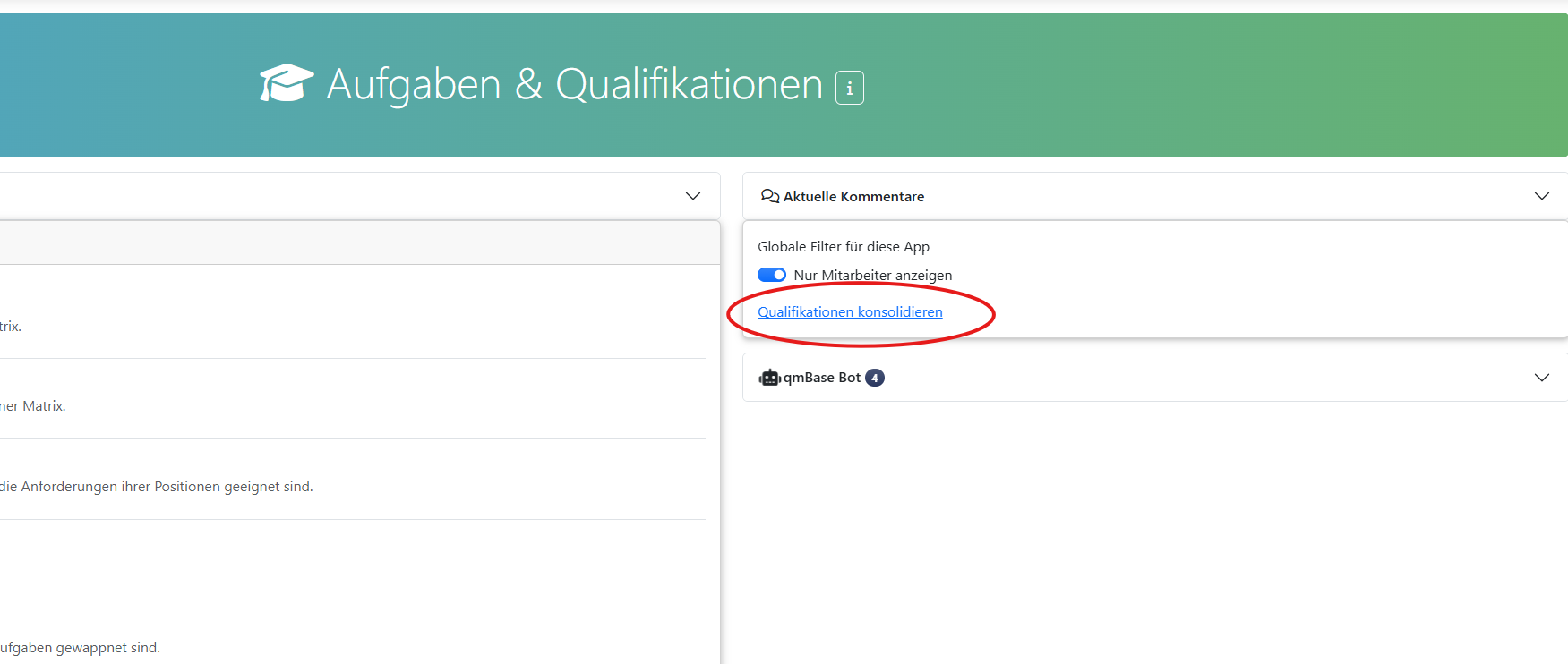
In diesem Fall die Frist dann neue berechnet, wenn die Qualifikation neu erworben wird. Sollte ein direktes Neuberechnen der Frist notwendig sein, können Sie als Admin auf der Startseite der App in der rechten Spalte zum Link Qualifikationen konsolidieren wechseln.
Auf der folgende Seite können Sie dann durch einen Klick auf den Button Konsolidieren alle Fristen mit den neuen Qualifikationsdaten neu berechnen.